Одна функция на телевизоре портит качество фильмов: как ее выключить

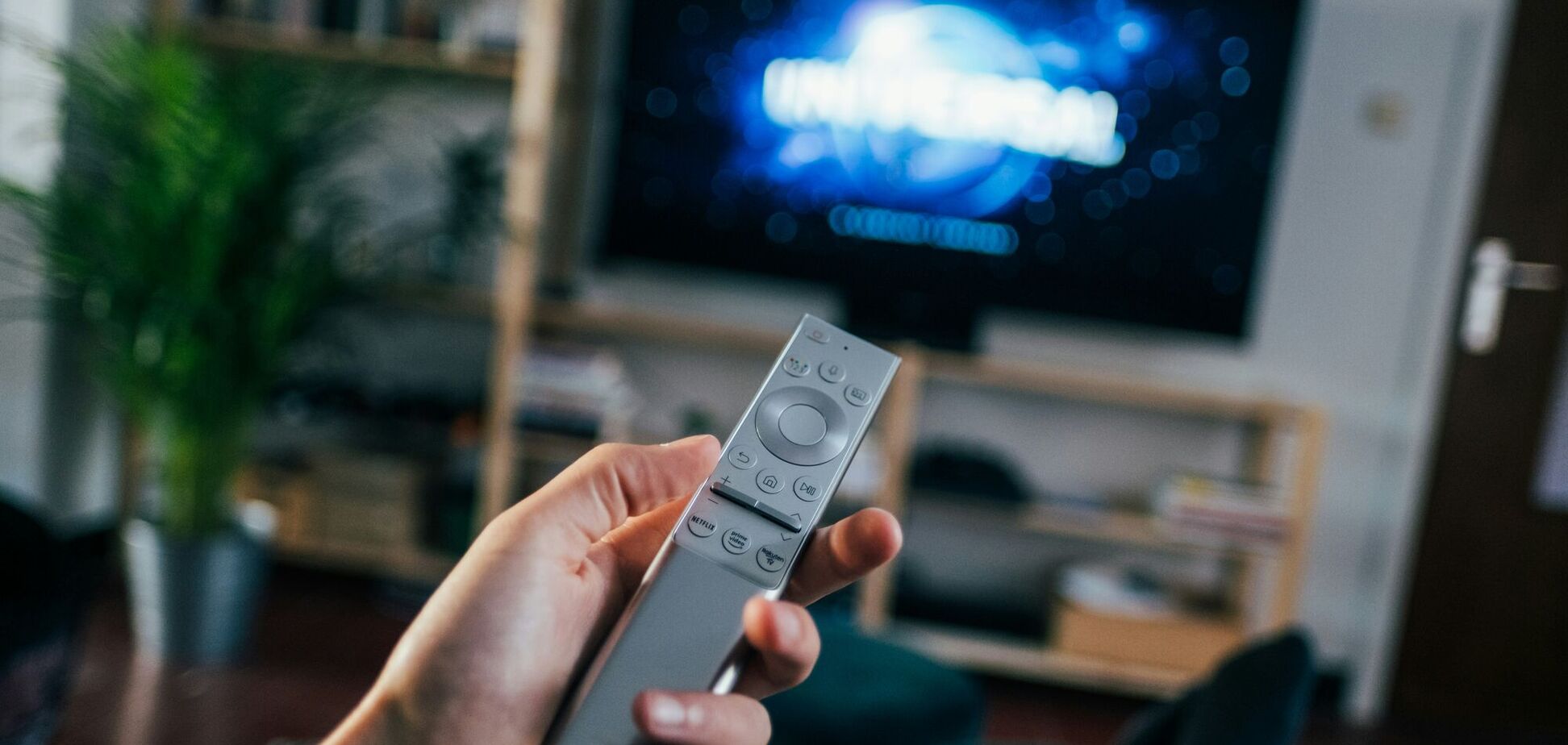
В современных телевизорах понятие "мыльная опера" приобрело новый смысл. Все из-за функции сглаживания движений – она улучшает изображение в видеоиграх и спортивных трансляциях, но откровенно портит просмотр кино и сериалов.
Причина проста: эта технология часто искажает оригинальный замысел режиссера, делая картинку слишком искусственной или гиперреалистичной. У зрителя возникает ощущение, будто он стоит на съемочной площадке рядом с актерами. Хорошая новость заключается в том, что этот эффект можно отключить. Как это сделать, объяснило издание ZDNet.
Как отключить сглаживание движений (и почему это стоит сделать)
На научном языке этот процесс называется "интерполяцией движений", но каждый производитель телевизоров придумывает для него собственное маркетинговое название. Ниже – краткая шпаргалка, где искать эту настройку в меню вашего устройства, чтобы наконец-то избавиться от "мыльного" эффекта после просмотра очередной спортивной трансляции или катки.
В большинстве смарт-телевизоров ищите в настройках изображения (Picture) любой пункт, где фигурирует слово "motion" (движение). Вот как это маркируется у разных брендов:
- Телевизоры Samsung
Здесь эта функция называется Auto Motion Plus. Жмите кнопку с шестеренкой на пульте, переходите в "Все настройки" (All Settings) > "Изображение" (Picture) > "Дополнительные настройки" (More Picture Settings) > "Настройки четкости изображения" (Picture Clarity Settings) > Auto Motion Plus.
- Телевизоры LG
У LG эта фишка называется TruMotion. Заходите в меню через шестеренку, ищите иконку с тремя точками внизу ("Все настройки"), далее — "Настройки режима изображения" (Picture Mode Settings) > "Параметры изображения" (Picture Options) > TruMotion.
- Amazon Fire TV (Amazon, Toshiba)
Здесь ее назвали Action Smoothing. Путь такой: "Настройки" (шестеренка) > "Экран и звуки" (Display & Sounds) > "Дополнительные настройки" (Advanced Settings) > Action Smoothing.
- Google TV (Sony, TCL, Hisense)
На панелях с Google TV названия могут немного отличаться. Обычно надо идти в "Настройки" > "Изображение и звук" > "Изображение" > "Дополнительные настройки". А дальше ищите свой бренд:
- Sony: функция называется Motionflow.
- TCL: ищите Action Smoothing.
- Hisense: здесь за интерполяцию отвечают сразу два пункта — Motion Enhancement и Motion Clearness. Если хотите чистого кино без прикрас, выключайте оба.
- Телевизоры Vizio
У Vizio все просто: ищите Clear Action. Через меню настроек перейдите в "Изображение" > "Дополнительное изображение" (Advanced Picture) > Clear Action.
- Roku TV (Element, Hisense, RCA, Sharp, TCL
С Roku все немного иначе. Сначала запустите какое-то приложение или видео, затем нажмите кнопку "звездочка" (*) на пульте. Выберите "Настройки изображения" и ищите пункт, связанный с движением (например, у TCL это тоже будет Action Smoothing). Если в основном меню ничего нет, прокрутите вниз до "Расширенных" или "Экспертных" настроек (Advanced / Expert Picture Settings).
Единственная причина оставить сглаживание включенным
Справедливости ради стоит сказать: эта функция существует не просто так. Она реально помогает улучшить вид динамичных сцен. Например, когда камера резко пролетает вдоль футбольного поля или когда вы играете в Call of Duty и вокруг летают трассирующие пули.
Добавляя искусственные кадры, телевизор убирает размытие и делает картинку более четкой во время резких движений изображения. Технически это происходит благодаря "впрыскиванию" интерполированных кадров между существующими. Это поднимает частоту с 24 кадров в секунду (киностандарт) до 60 или даже 120 FPS. Однако во всех других случаях, кроме спорта и игр, ваш телевизор будет работать лучше без этой помощи.
Ранее OBOZ.UA рассказывал, где не стоит вешать телевизор, чтобы не навредить ни изображению, ни устройству.
Подписывайтесь на каналы OBOZ.UA в Telegram и Viber, чтобы быть в курсе последних событий.


