Одна функція на телевізорі псує якість фільмів: як її вимкнути

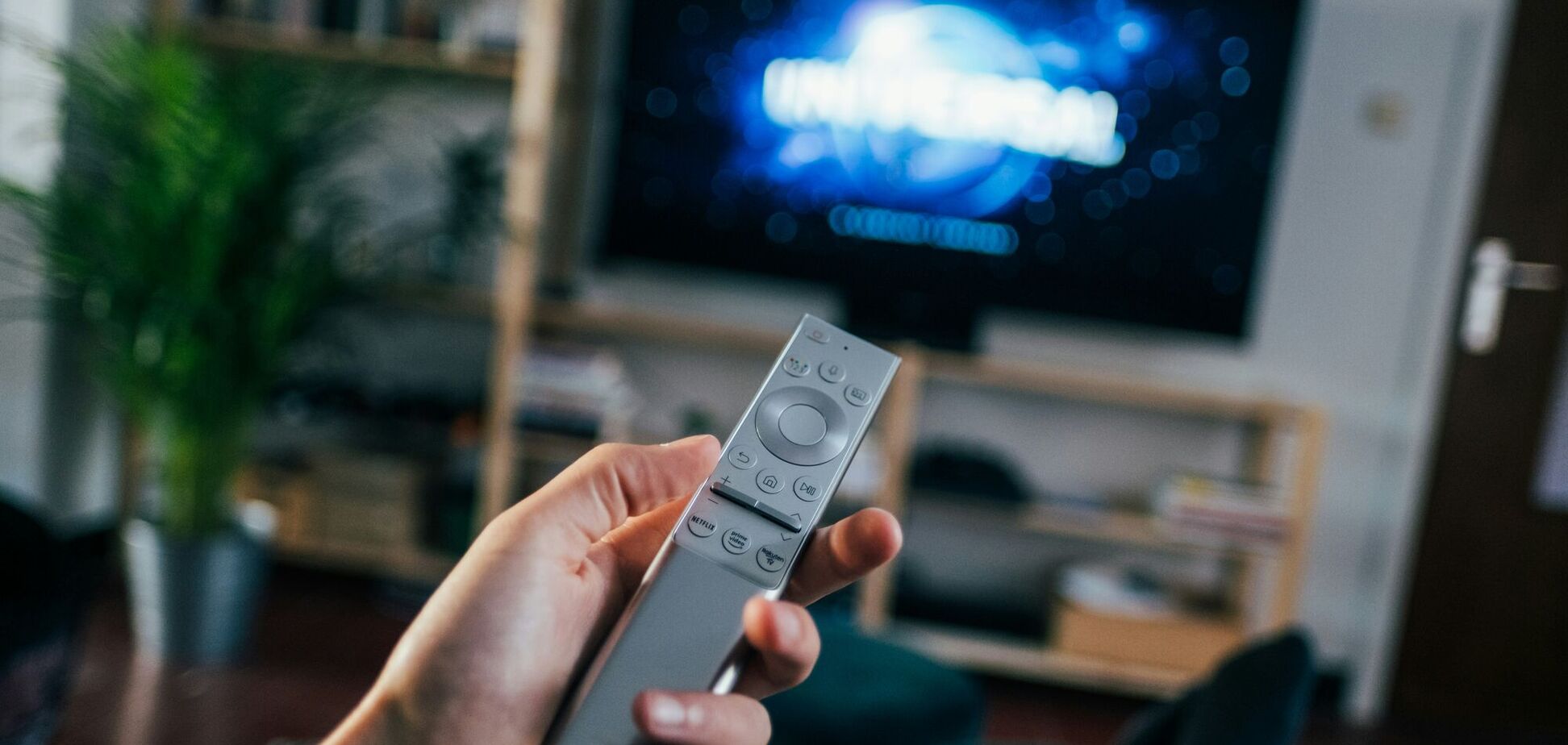
У сучасних телевізорах поняття "мильна опера" набуло нового сенсу. Все через функцію згладжування рухів – вона поліпшує зображення у відеоіграх та спортивних трансляціях, але відверто псує перегляд кіно та серіалів.
Причина проста: ця технологія часто спотворює оригінальний задум режисера, роблячи картинку надто штучною або гіперреалістичною. У глядача виникає відчуття, ніби він стоїть на знімальному майданчику поруч із акторами. Хороша новина полягає в тому, що цей ефект можна вимкнути. Як це зробити, пояснило видання ZDNet.
Як вимкнути згладжування рухів (і чому це варто зробити)
Науковою мовою цей процес називається "інтерполяцією рухів", але кожен виробник телевізорів вигадує для нього власну маркетингову назву. Нижче – коротка шпаргалка, де шукати цю налаштування в меню вашого пристрою, щоб нарешті позбутися "мильного" ефекту після перегляду чергової спортивної трансляції або катки.
У більшості смарт-телевізорів шукайте в налаштуваннях зображення (Picture) будь-який пункт, де фігурує слово "motion" (рух). Ось як це маркується у різних брендів:
- Телевізори Samsung
Тут ця функція називається Auto Motion Plus. Тисніть кнопку з шестернею на пульті, переходьте в "Усі налаштування" (All Settings) > "Зображення" (Picture) > "Додаткові налаштування" (More Picture Settings) > "Налаштування чіткості зображення" (Picture Clarity Settings) > Auto Motion Plus.
- Телевізори LG
У LG ця фішка зветься TruMotion. Заходьте в меню через шестерню, шукайте іконку з трьома крапками внизу ("Усі налаштування"), далі — "Налаштування режиму зображення" (Picture Mode Settings) > "Параметри зображення" (Picture Options) > TruMotion.
- Amazon Fire TV (Amazon, Toshiba)
Тут її назвали Action Smoothing. Шлях такий: "Налаштування" (шестерня) > "Екран і звуки" (Display & Sounds) > "Додаткові налаштування" (Advanced Settings) > Action Smoothing.
- Google TV (Sony, TCL, Hisense)
На панелях з Google TV назви можуть трохи відрізнятися. Зазвичай треба йти в "Налаштування" > "Зображення та звук" > "Зображення" > "Додаткові налаштування". А далі шукайте свій бренд:
- Sony: функція називається Motionflow.
- TCL: шукайте Action Smoothing.
- Hisense: тут за інтерполяцію відповідають одразу два пункти — Motion Enhancement та Motion Clearness. Якщо хочете чистого кіно без прикрас, вимикайте обидва.
- Телевізори Vizio
У Vizio все просто: шукайте Clear Action. Через меню налаштувань перейдіть у "Зображення" > "Додаткове зображення" (Advanced Picture) > Clear Action.
- Roku TV (Element, Hisense, RCA, Sharp, TCL
З Roku все трохи інакше. Спочатку запустіть якийсь додаток або відео, тоді натисніть кнопку "зірочка" (*) на пульті. Оберіть "Налаштування зображення" і шукайте пункт, пов’язаний із рухом (наприклад, у TCL це теж буде Action Smoothing). Якщо в основному меню нічого немає, прокрутіть вниз до "Розширених" або "Експертних" налаштувань (Advanced / Expert Picture Settings).
Єдина причина залишити згладжування увімкненим
Заради справедливості варто сказати: ця функція існує не просто так. Вона реально допомагає поліпшити вигляд динамічних сцен. Наприклад, коли камера різко пролітає вздовж футбольного поля або коли ви граєте в Call of Duty і навколо літають трасуючі кулі.
Додаючи штучні кадри, телевізор прибирає розмиття і робить картинку чіткішою під час різких рухів зображення. Технічно це відбувається завдяки "вприскуванню" інтерпольованих кадрів між існуючими. Це піднімає частоту з 24 кадрів на секунду (кіностандарт) до 60 або навіть 120 FPS. Проте в усіх інших випадках, окрім спорту та ігор, ваш телевізор працюватиме краще без цієї допомоги.
Раніше OBOZ.UA розповідав, де не варто вішати телевізор, щоби не зашкодити ні зображенню, ні пристрою.
Підписуйтесь на канали OBOZ.UA в Telegram і Viber, щоб бути в курсі останніх подій.


