Что означает значок кровати на Android: как отключить


Будьте первыми в курсе главного – подпишитесь на Новини на OBOZ.UA в Google
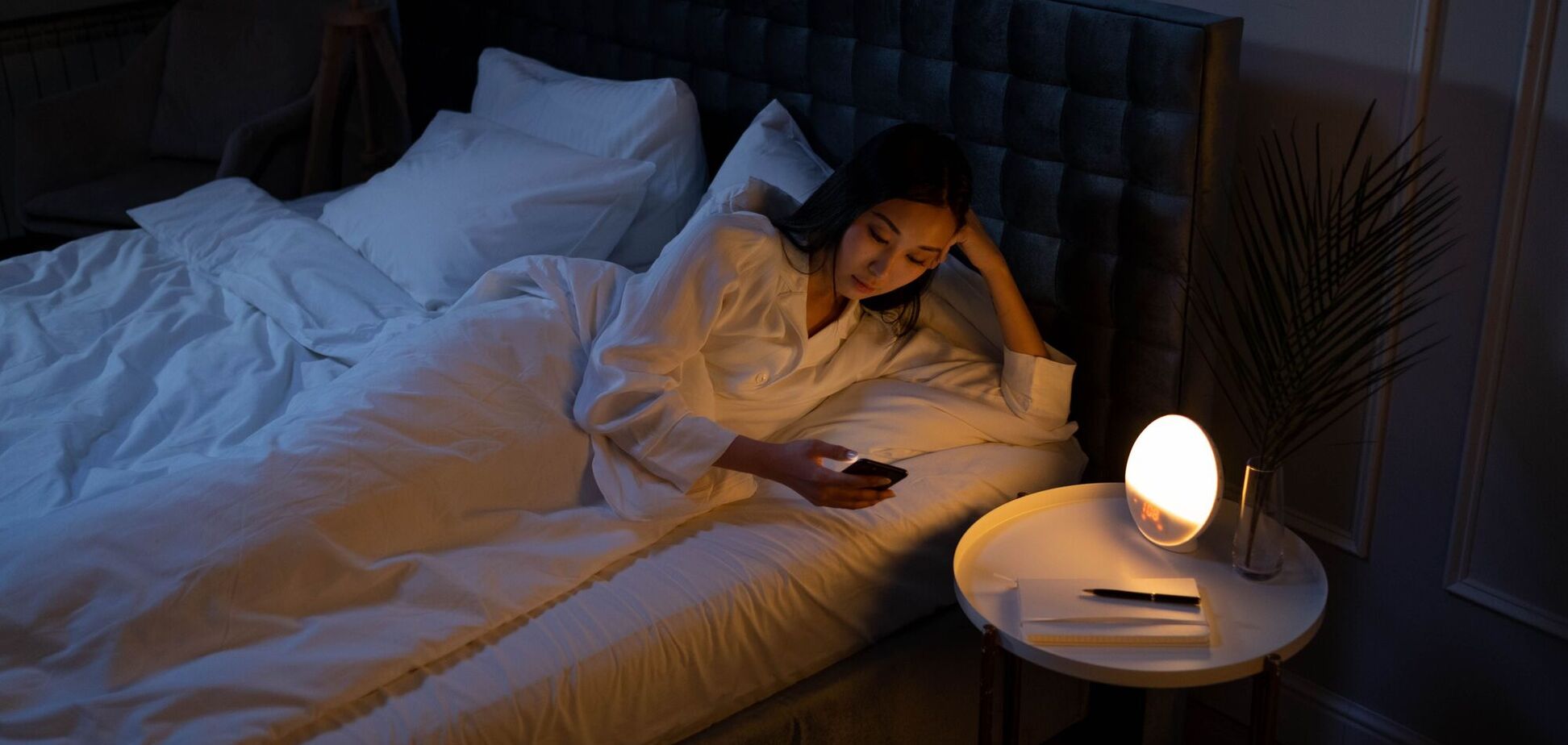
Режим сна (Bedtime mode) входит в набор инструментов, которые Google внедрила в свои продукты для обеспечения цифрового благополучия пользователей. Разумеется, такой режим есть и в мобильной операционной системе Android.
Проверить, правильно ли настроен этот режим, можно по наличию значка кровати в верхней части экрана Android-смартфона. Как пишет издание BGR, данная иконка появляется рядом с индикаторами заряда батареи и Wi-Fi. Когда режим сна активен, вы ее видите, а сразу после его отключения она исчезает.
Кроме того, при использовании режима сна внешний вид дисплея может меняться в зависимости от включенных настроек, призванных не отвлекать ваше внимание. Например, экран смартфона может становиться черно-белым.
Что такое режим сна в ОС Android
Основная идея гибких настроек режима сна заключается в том, чтобы вы не сидели в смартфоне до поздней ночи, пока действуют ограничения, или, по крайней мере, чтобы сохранить здоровье глаз, давая им возможность отдохнуть. Чтобы сократить время просмотра экрана, доступны такие функции, как перевод дисплея в оттенки серого, будильник, режим "Не беспокоить" и темная тема.
Вы можете включить любую из этих опций, если она помогает отложить телефон в сторону, или отключить те, которые кажутся вам неэффективными. Хотя на смартфонах Google Pixel режим сна встроен по умолчанию, на самом деле он доступен на любом Android-устройстве, в том числе на моделях с глубоко переработанными оболочками, таких как Samsung или OnePlus. Режим сна можно включить вручную или настроить по расписанию, чтобы он запускался автоматически в заданное время и работал до тех пор, пока вы его не выключите или не отмените заданное условие.

Как включить и выключить режим сна на Android-смартфоне
На смартфонах Google Pixel есть два места, где можно настроить режим сна. Первое – это раздел "Цифровое благополучие" (Digital Wellbeing) в основных настройках: прокрутите вниз, и под заголовком "Способы отключиться" вы увидите отдельную вкладку "Режим сна". Нажмите на нее, после чего выберите "Включить сейчас" или прокрутите ниже и нажмите "Настроить в режимах". Если вы хотите добавить темную тему, затемнение обоев или обесцвечивание экрана, перейдите в раздел "Настроить в режимах" или перейдите напрямую по пути "Настройки" > "Режимы", а затем выберите "Сон". Отключить его ещё проще – это делается через настройки "Режимов" или "Цифрового благополучия".
Меню "Цифровое благополучие" также позволяет приостановить режим сна на 30 минут вместо полного отключения – для этого выберите вариант "Отключить на время". Кроме того, обе эти опции можно найти в панели уведомлений, проведя пальцем сверху экрана. Если же делать это через меню "Режимы", просто выберите карточку "Сон" и нажмите "Отключить".
На смартфонах Samsung с актуальной версией One UI есть только один надежный способ перейти в режим сна и изменить настройки, поскольку меню "Цифровое благополучие и родительский контроль" там сосредоточено в первую очередь на экранном времени, таймерах приложений и ограничениях контента.
Поэтому, если вы хотите изменить настройки режима сна или включить или выключить его на Samsung, перейдите в "Режимы и сценарии", прокрутите до раздела "Сон" и нажмите "Включить". Чтобы внести изменения, воспользуйтесь блоком "Другие действия", чтобы добавить тёмную тему или отключить цвета экрана во время работы режима. Напоследок, отключить режим ещё проще: вернитесь в "Режимы и сценарии" > "Сон" и нажмите "Отключить".
Ранее OBOZ.UA рассказывал, как легко ускорить работу смартфона всего за два шага.
Подписывайтесь на каналы OBOZ.UA в Telegram и Viber, чтобы быть в курсе последних событий.


