Что делать, если заканчивается память на смартфоне: инструкция для Android



Будьте первыми в курсе главного – подпишитесь на Новини на OBOZ.UA в Google
Иногда пользователи смартфонов сталкиваются с неприятной ситуацией, когда после удаления большого количества фотографий и видео объем свободного места на устройстве вообще не увеличивается. Подобное явление обусловлено особенностями работы операционной системы Android, которая не удаляет данные мгновенно, а перемещает их в специальные зоны временного хранения.
Если внутренний накопитель заполняется полностью, мобильное устройство начинает работать нестабильно, приложения внезапно закрываются, а общая производительность системы существенно снижается. Чтобы быстро вернуть ценные гигабайты и восстановить скорость работы гаджета, необходимо знать, где именно скрываются цифровые мусорные корзины и как их правильно очистить. Издание Blikk предложило подробную инструкцию.
Почему на Android нет единой корзины для мусора
В отличие от настольных операционных систем, таких как Windows или macOS, где все удаленные элементы попадают в одну общую корзину, мобильная платформа Android функционирует по другому принципу. В её основе лежит технология "песочницы" (sandbox), которая в целях безопасности и стабильности полностью изолирует приложения друг от друга.
Из-за этого каждая утилита имеет доступ только к собственному ограниченному участку памяти и не может использовать единую централизованную папку для мусора.
В результате различные галереи, инструменты для работы с файлами и мессенджеры имеют свои автономные системы удаления. Удаление снимка в одном приложении перемещает его исключительно во внутреннюю корзину этой конкретной программы, что часто сбивает с толку владельцев смартфонов, ожидающих немедленного освобождения места на диске.
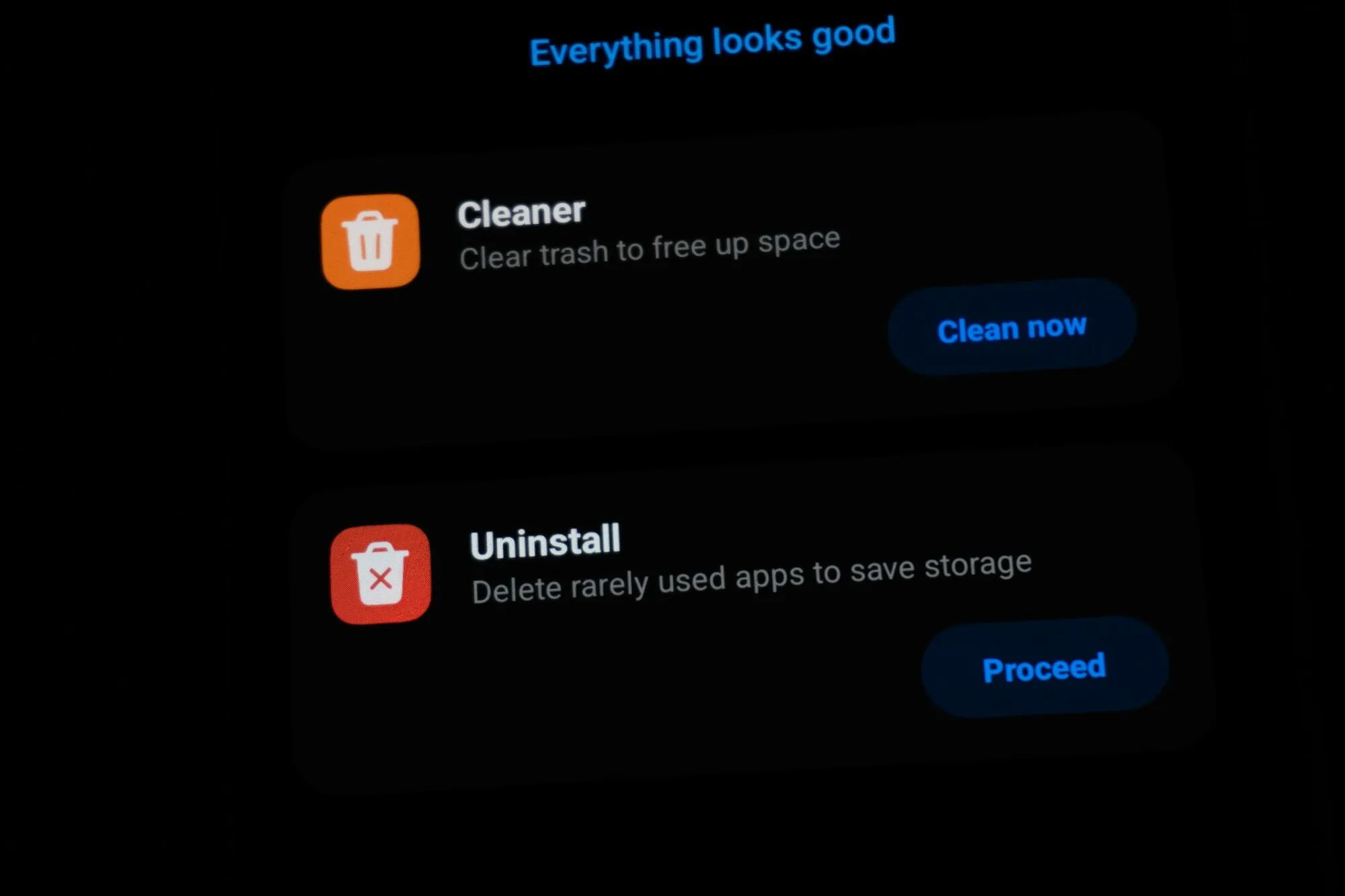
Очистка корзин в Google Фото и галереях
Поскольку медиафайлы традиционно занимают больше всего места, генеральную уборку стоит начинать именно с визуального контента. В популярном сервисе Google Фото удаленные снимки остаются доступными в течение 60 дней. Для их принудительного удаления необходимо выполнить несколько действий:
- Откройте приложение Google Фото.
- Перейдите в раздел "Библиотека" (или "Коллекции") на нижней панели навигации.
- Выберите значок корзины в верхней части экрана.
- Нажмите на три точки в углу и подтвердите полную очистку корзины.
Владельцы устройств Samsung, которые пользуются фирменной встроенной галереей, могут освободить место аналогичным образом, учитывая, что там файлы хранятся 30 дней. Необходимо зайти в "Галерею", нажать на меню в виде трех горизонтальных линий, перейти в "Корзину" и нажать кнопку "Очистить". Этот простой шаг способен мгновенно вернуть устройству несколько гигабайт памяти.
Скрытые хранилища в файловых менеджерах
Помимо фотографий, память телефона активно забивается загруженными документами, PDF-файлами и установочными пакетами программ (APK). Для управления этими данными обычно используются специальные файловые менеджеры, например Files от Google или локальные инструменты от разработчиков смартфона, которые также имеют скрытые корзины.
В приложении Files от Google процесс очистки максимально прост:
- нужно открыть боковое меню с помощью трех линий в левом углу,
- найти пункт "Корзина",
- выделить все накопившиеся элементы и окончательно их удалить.
Регулярная проверка таких файлов – один из самых эффективных методов борьбы с системным мусором.
Автоматизация и профилактика переполнения памяти
Чтобы избежать постоянного ручного поиска остатков файлов в будущем, целесообразно настроить автоматические системные инструменты Android. В общих настройках хранилища современных моделей телефонов доступна функция "Умное хранилище" (Smart Storage). После её активации система будет самостоятельно удалять из памяти устройства устаревшие фотографии и видео, которые уже успели успешно сохраниться в облачном хранилище.
Систематический контроль за состоянием накопителя и регулярное очищение корзин – основные элементы ухода за смартфоном. Если устройство начинает работать медленнее или сигнализирует о критическом пределе свободного места, достаточно уделить пять минут проверке упомянутых корзин, чтобы вернуть гаджету прежнюю скорость.
OBOZ.UA предлагает узнать о 5 опасных для смартфона приложениях, от которых лучше избавиться.
Подписывайтесь на каналы OBOZ.UA в Telegram и Viber, чтобы быть в курсе последних событий.


