Включите прямо сейчас: три новые функции iOS 26, о которых вы могли не знать


Будьте первыми в курсе главного – подпишитесь на Новини на OBOZ.UA в Google
В 2025 году Apple представила iOS 26, которая принесла ряд инновационных функций, делающих использование iPhone еще более удобным и персонализированным. Среди обновлений особенно выделяются три новые функции: создание собственного рингтона, подсказка о необходимости очистки объектива камеры и настройка интервала повтора будильника.
Эти инструменты позволяют пользователям адаптировать устройство к своим потребностям, улучшая как повседневный опыт, так и качество взаимодействия с телефоном. OBOZ.UA собрал советы, для чего нужна каждая из этих функций и как их настроить, чтобы вы могли сразу начать ими пользоваться. Узнайте, как сделать ваш iPhone еще более функциональным.
Собственный рингтон на iPhone
Функция создания собственного рингтона в iOS 26 позволяет пользователям добавить индивидуальности своему iPhone, установив уникальную мелодию звонка. Теперь вы можете использовать любимый отрывок песни, звуковой эффект или даже голосовую заметку в качестве рингтона, не прибегая к сложным обходным путям через GarageBand. Эта функция идеально подходит для тех, кто хочет выразить свою индивидуальность или быстро отличить звонок своего телефона от других. Она экономит время и делает процесс настройки чрезвычайно простым, позволяя создавать мелодии продолжительностью до 30 секунд прямо из приложения "Файлы".
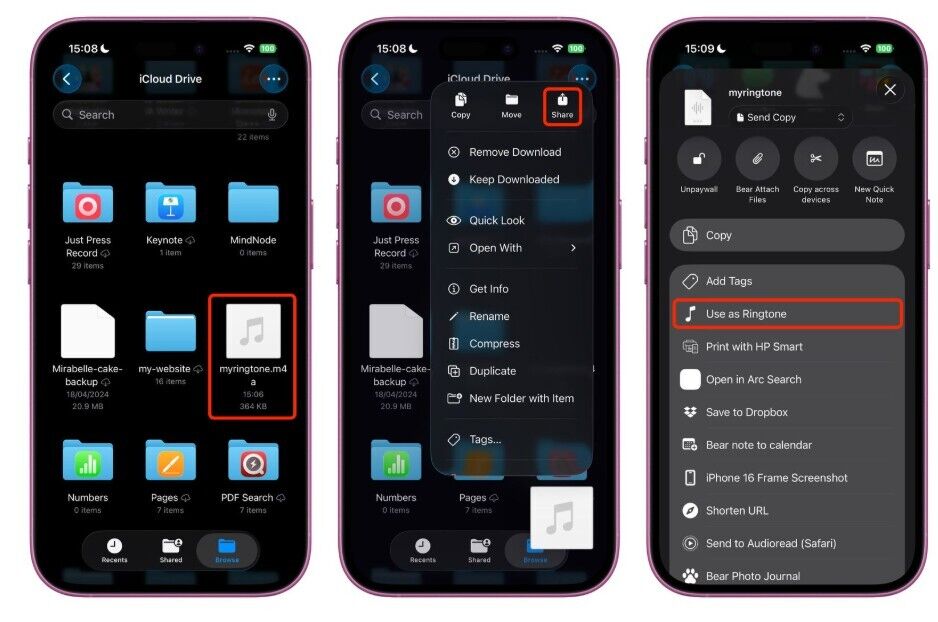
Как настроить собственный рингтон на iPhone
Настройка собственного рингтона в iOS 26 занимает всего несколько секунд и не требует дополнительных программ. Вот пошаговая инструкция:
- Откройте приложение "Файлы" на вашем iPhone.
- Найдите аудиофайл в формате MP3 или M4A длительностью менее 30 секунд и выполните длительное нажатие на него.
- Во всплывающем меню выберите "Поделиться".
- Прокрутите вниз и нажмите "Использовать как мелодию звонка".
После этого ваш новый рингтон автоматически появится в меню "Настройки" → "Звуки и тактильные ощущения" → "Мелодия звонка", где вы сможете проверить его или удалить, проведя пальцем влево и нажав "Удалить". Обратите внимание, что песни из Apple Music нельзя использовать в качестве рингтонов бесплатно, даже при наличии подписки.
Подсказка об очистке объектива
Функция подсказки о необходимости очистки объектива в iOS 26 помогает обеспечить высокое качество фотографий, предупреждая пользователя, когда объектив камеры загрязнен. Это особенно полезно для тех, кто часто фотографирует в движении или позволяет детям играть с телефоном, ведь отпечатки пальцев или пыль могут значительно ухудшить качество снимков. Функция автоматически обнаруживает загрязнения и предлагает очистить объектив, что экономит время и помогает избежать размытых или нечетких кадров. Она доступна только на iPhone 15 и более новых моделях, что делает ее эксклюзивной для пользователей современных устройств.
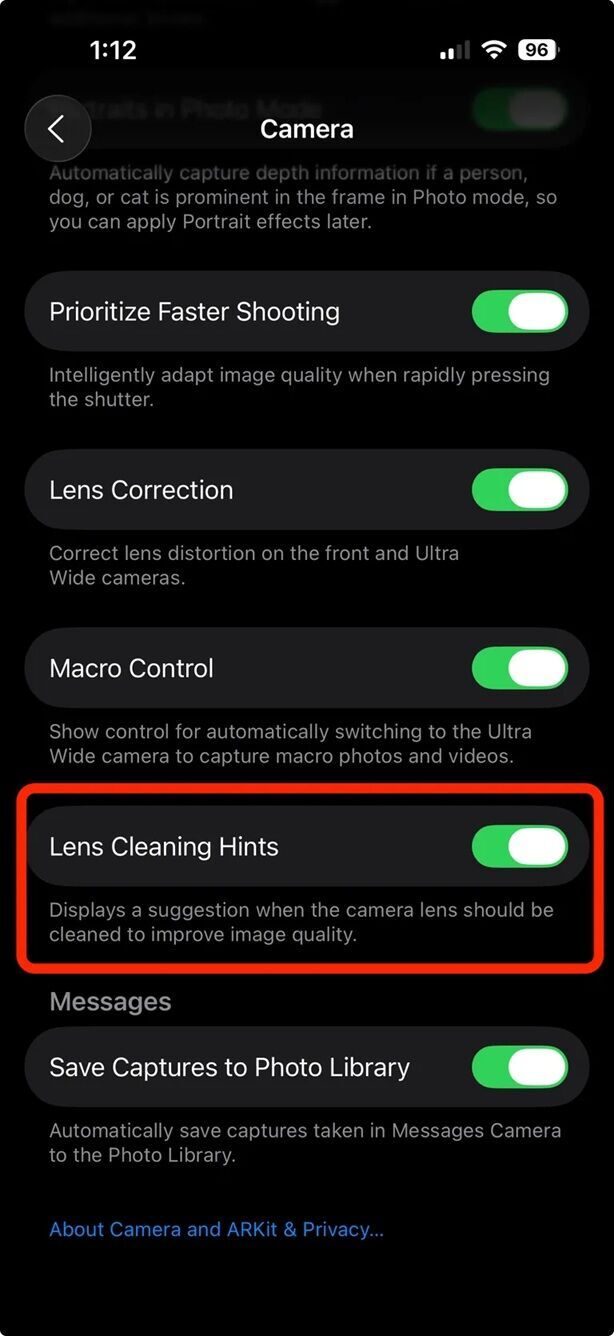
Как настроить подсказку об очистке объектива в iPhone
По умолчанию эта функция может быть включена после обновления до iOS 26, но если она не активна, ее легко настроить:
- Откройте "Настройки" на вашем iPhone.
- Перейдите в раздел "Камера".
- Включите переключатель "Подсказки по очистке объектива" внизу меню.
После активации iPhone автоматически будет уведомлять вас, если объектив нуждается в очистке, что поможет поддерживать качество ваших фотографий на самом высоком уровне.
Интервал повтора будильника
Новая функция настройки интервала повтора будильника в iOS 26 позволяет пользователям самостоятельно определять продолжительность отложения будильника в диапазоне от 1 до 15 минут. Ранее стандартный интервал в 9 минут был фиксированным, что заставляло многих устанавливать несколько будильников для создания нужного графика. Теперь вы можете адаптировать продолжительность повтора к своим потребностям: более короткий интервал для важных утренних подъемов или более длинный для более спокойных дней. Эта функция делает приложение "Часы" более гибким и удобным, позволяя настроить будильники под ваш ритм жизни.
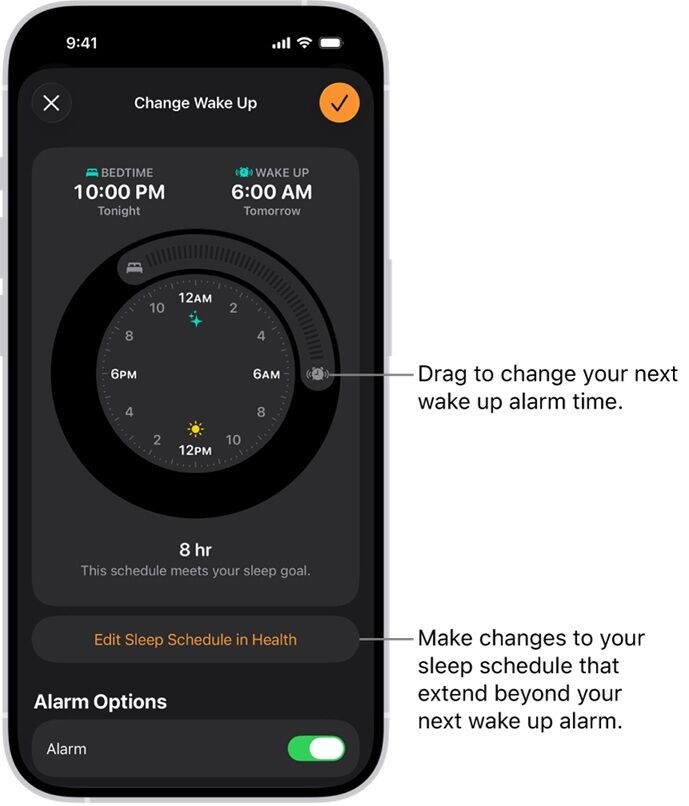
Как настроить интервал повтора будильника в iPhone
Чтобы настроить собственный интервал повтора будильника, выполните следующие действия:
- Откройте приложение "Часы" и создайте новый будильник или отредактируйте имеющийся.
- В настройках будильника найдите опцию "Повтор" (или "Snooze").
- Выберите желаемую продолжительность откладывания от 1 до 15 минут.
Эти настройки применяются индивидуально к каждому будильнику, поэтому вы можете установить разные интервалы для разных дней или событий. По умолчанию продолжительность повтора остается 9 минут, но ее легко изменить в соответствии с вашими предпочтениями.
OBOZ.UA также писал о функции Adaptive Power в iPhone и как она работает.
Подписывайтесь на каналы OBOZ.UA в Telegram и Viber, чтобы быть в курсе последних событий.


