Как найти скрытые приложения на iPhone и Android: инструкция



Будьте первыми в курсе главного – подпишитесь на Новини на OBOZ.UA в Google
Скрытие приложений в смартфоне имеет свои преимущества: это позволяет уберечь конфиденциальные данные от посторонних глаз, навести порядок на рабочем столе и избавить экран от лишних соблазнов, отвлекающих от работы. Впрочем, эта функция Android и iPhone может вызвать немало хлопот, особенно для родителей, стремящихся обеспечить детям только безопасный контент.
К счастью, найти скрытые приложения на своtм гаджете можно довольно быстро и просто. Для этого есть два эффективных способа: через магазин приложений или через настройки устройства. Издание BGR подробно разобрало каждый из этих методов.
Способ 1. Магазин приложений – Play Store (Android) или App Store (iPhone)
Даже если приложение исчезло с рабочего стола или из меню устройства, оно все равно будет отображаться в привязанной учетной записи в официальном магазине (если только его не установили из сторонних источников в обход магазина).
Чтобы просмотреть список установленных приложений на Android, выполните следующие действия:
- в Play Store нажмите на иконку своего профиля в правом верхнем углу;
- выберите "Управление приложениями и устройством";
- перейдите на вкладку "Управление";
- убедитесь, что вверху выбрано "Это устройство".
Для пользователей iPhone действия будут следующими:
- в App Store нажмите на аватар профиля в правом верхнем углу;
- выберите "Приложения и история покупок";
- нажмите "Ваши приложения".
Теперь вы можете пролистать этот список и сравнить его с теми иконками, которые видите на рабочем столе, чтобы выявить скрытые приложения. Имейте в виду: в App Store установленными считаются только те приложения, рядом с которыми есть кнопка "Открыть". Если же там изображена облако со стрелочкой, приложение уже удалено.
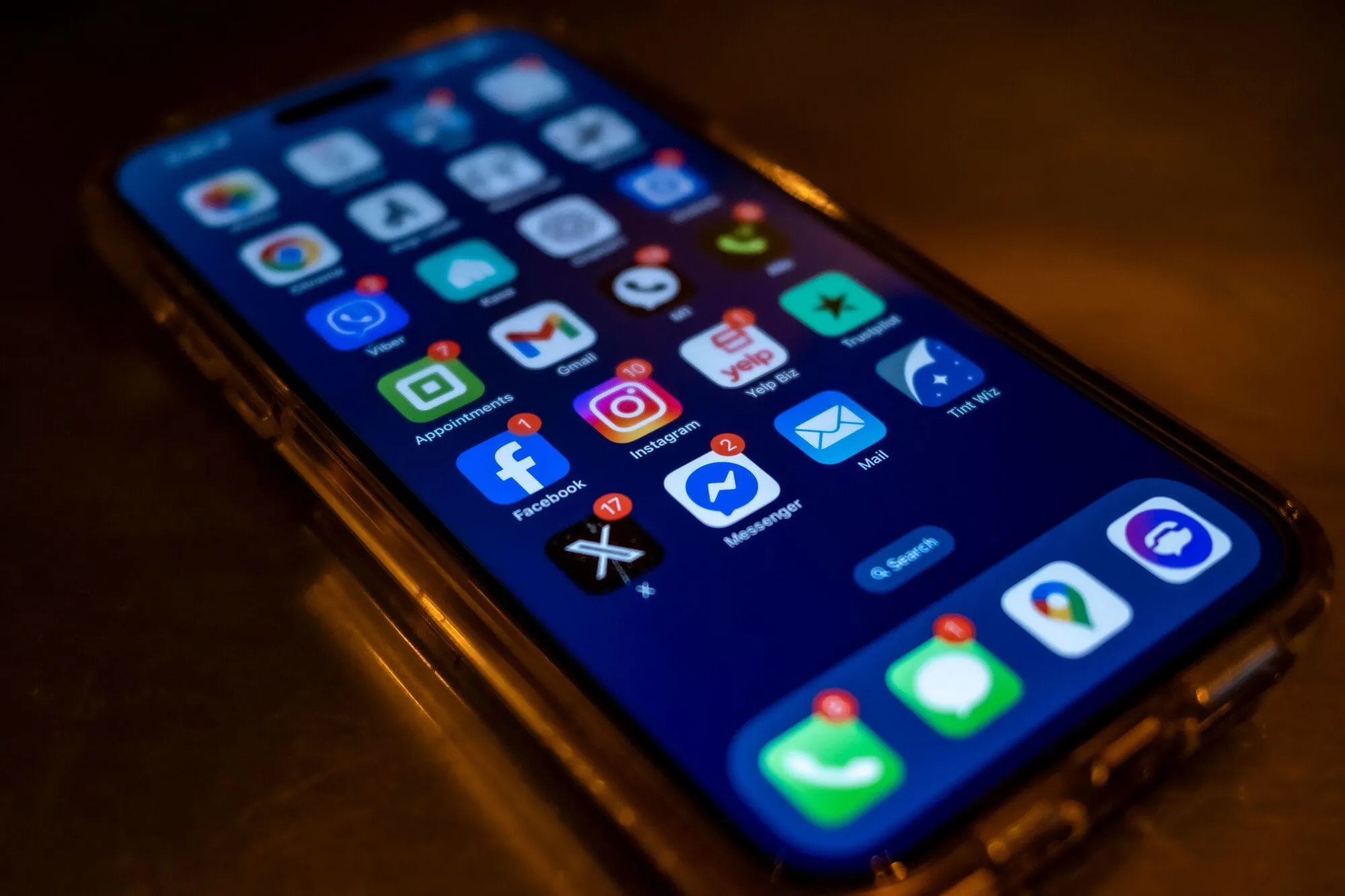
Также остерегайтесь приложений-маскировщиков. Например, обычный на вид калькулятор может оказаться замаскированным "хранилищем" для других программ. Иные маскируются под часы или меню вызовов. Поэтому, если вы видите незнакомую иконку, лучше откройте ее страницу в магазине и посмотрите, что это на самом деле.
Обнаружив скрытое приложение на Android, его можно сразу запустить непосредственно из Play Store. На iPhone же для открытия скрытого приложения все равно понадобится Face ID или пароль.
Способ 2. Проверьте "Настройки"
Еще один простой вариант – просмотреть полный список приложений в настройках смартфона. Там отображается абсолютно всё, что установлено на устройстве, даже если иконку специально убрали из поля зрения.
Путь к этому списку на Android зависит от бренда. На Google Pixel и Motorola нужно открыть "Настройки" -> "Приложения" -> "Просмотреть все [количество] приложений". На смартфонах Samsung зайдите в "Настройки" -> "Приложения", нажмите значок фильтра и выберите "Установленные вами". Если интерфейс другой, просто введите в строке поиска настроек "приложения" или "управление приложениями".
Получив список, сравните его с меню рабочего стола. К сожалению, специальной пометки "скрыто" возле приложений нет, поэтому это единственный способ их найти. Однако есть и плюс: найдя нужное приложение в настройках, вы сможете открыть его прямо оттуда.
А вот в iOS скрытые приложения не отображаются в общем списке настроек. Они спрятаны в отдельном меню "Скрытые приложения" (или в соответствующей папке в самом конце Библиотеки приложений). Впрочем, чтобы добраться до них, устройство всё равно попросит подтверждения через Face ID или пароль.
Ранее OBOZ.UA рассказывал, как найти скрытую корзину с удалёнными файлами на Android — это помогает быстро освободить немало памяти.
Подписывайтесь на каналы OBOZ.UA в Telegram и Viber, чтобы быть в курсе последних событий.


