Топ-6 настроек в WhatsApp, которые следует включить для защиты учетной записи


Будьте первыми в курсе главного – подпишитесь на Новини на OBOZ.UA в Google
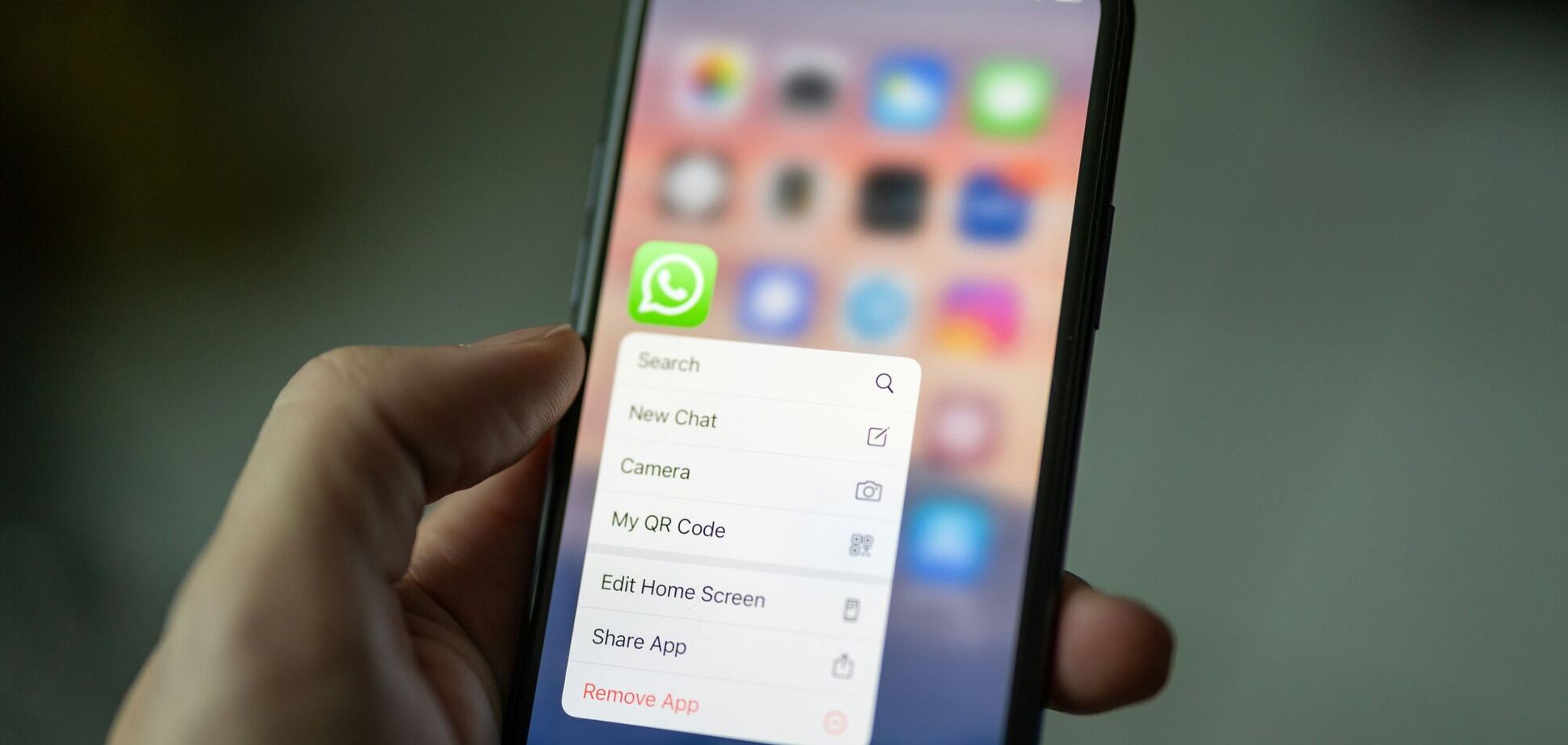
Мессенджеры давно превратились для нас в нечто гораздо больше, чем просто канал общения – через них мы передаем довольно много чувствительной информации. Поэтому защита своих данных внутри приложения становится первоочередной задачей. Особенно если речь идет об одном из самых популярных в мире сервисов – WhatsApp.
Чаты с друзьями, рабочие апдейты, фотографии и даже уведомления от банков – все может проходить через этот мессенджер. Что и делает его таким лакомым кусочком для мошенников или шпионов. Защитить его несложно, но это требует определенного внимания. Все необходимые инструменты уже встроены в саму программу. Как ими воспользоваться и как их правильно настроить, рассказало издание GizChina.
Двухэтапная проверка
Двухэтапная проверка добавляет секретный PIN-код, который программа будет запрашивать каждый раз, когда ваш номер будет появляться на новом устройстве. Даже если какой-то проходимец перехватит ваш SMS-код, он не сможет получить доступ к аккаунту без этого PIN-кода. Тот никак не связан с блокировкой самого телефона и создает дополнительный уровень защиты, который крайне трудно взломать.
Чтобы включить эту функцию, откройте WhatsApp и перейдите в Настройки. Затем нажмите Аккаунт, а дальше – Двухэтапная проверка. Убедитесь, что вы нажали Включить, и введите надежный шестизначный PIN-код, который трудно угадать. Теперь ваш аккаунт защищен от злоумышленников.
Вы также можете добавить адрес электронной почты, чтобы сбросить PIN-код, если вдруг его забудете. После включения аккаунт получит надежный дополнительный замок, а система время от времени будет напоминать о необходимости ввести PIN-код, чтобы вы не забыли его.
Блокировка экрана
Благодаря этой функции вы можете заблокировать свой WhatsApp с помощью Face ID или отпечатка пальца. Даже если кто-то украдет ваш телефон, в ваши чаты он не проберется. Чтобы активировать функцию, зайдите в Настройки, выберите Конфиденциальность, а затем – Блокировка экрана. Включите ее и выберите, как быстро приложение должно блокироваться после того, как вы из него выходите: например, сразу, через минуту или через 30 минут. И все – теперь только ваш отпечаток или лицо откроют доступ к чатам. Вы можете быть спокойны: сообщения останутся под замком, даже если сам телефон разблокирован.
Время последнего визита и статус "В сети"
Если скрыть время вашего последнего визита и статус пребывания в сети, посторонние люди не будут знать, когда вы были активны. Это помешает им отслеживать ваши привычки или использовать эту информацию для мошенничества. Кроме того, это дает вам свободу проверять сообщения или отвечать в комфортном для вас темпе, без ощущения, что за вами следят.
Перейдите в Настройки, нажмите Конфиденциальность, а затем – Время последнего визита и статус "В сети". Выберите вариант "Мои контакты", чтобы информацию видели только друзья, или "Никто", чтобы скрыть ее от всех. Таким образом, незнакомцы не смогут видеть вашу активность, но друзья все равно смогут с вами общаться. Вы также можете продолжать видеть статус других, если пожелаете.

Группы
Группы часто становятся источником спама. Бывает, что неизвестные люди добавляют вас в чаты с фейковыми розыгрышами призов или рекламой. WhatsApp позволяет контролировать, кто может добавлять вас в группы, возвращая вам власть над тем, что появляется в вашем списке чатов.
Откройте Настройки, нажмите Конфиденциальность, а затем – Группы. Выберите "Мои контакты", чтобы разрешить добавлять вас только друзьям, или "Мои контакты, кроме...", чтобы заблокировать конкретных людей. Этот простой шаг убережет ваши чаты от спама и мошенничества. Если кто-то посторонний попытается добавить вас, вы получите приглашение, которое сможете подтвердить или просто проигнорировать.
Связанные устройства
WhatsApp Web и другие связанные инструменты – это очень удобно, но старые или общие устройства могут до сих пор иметь доступ к вашему аккаунту. Проверка связанных устройств помогает держать все под контролем. Это особенно важно, если вы когда-то заходили в свой профиль с публичного компьютера или общего планшета.
Перейдите в Настройки, а затем в Связанные устройства. Просмотрите все активные сессии и выйдите из аккаунта на тех устройствах, которые вам незнакомы или которыми вы больше не пользуетесь. Также можно включить уведомления о подключении новых устройств. Это гарантирует, что ваш аккаунт защищен и не останется открытым где-то еще, мешая кому-то другому читать или отправлять сообщения от вашего имени.
Уведомления о безопасности
Оповещения о безопасности сигнализируют вам, когда у кого-то из ваших контактов меняется код безопасности. Это случается, если человек сменил телефон или переустановил WhatsApp. Так вы всегда будете в курсе событий и будете знать, что ваши чаты до сих пор полностью зашифрованы, поэтому никаких сомнений в приватности общения не возникнет.
Чтобы включить эту опцию, загляните в Настройки, нажмите Безопасность (или "Оповещения о безопасности") и включите переключатель Показывать уведомления о безопасности. Как только функция заработает, WhatsApp будет отправлять вам предупреждение каждый раз, когда будет меняться код шифрования контакта. Это дает дополнительный контроль и держит в курсе безопасности чата. Суперпростой способ вовремя заметить любые странные вещи и разобраться с ними.
Заботьтесь о безопасных привычках
Настройки помогают, но ваши собственные действия также имеют значение. Никогда и никому не передавайте свой SMS-код или PIN-код – WhatsApp никогда их не спросит. Избегайте ссылок из подозрительных чатов и вовремя обновляйте приложение. Обновления часто исправляют баги, которые могли бы использовать хакеры.
Благодаря этим шести настройкам ваш аккаунт станет намного безопаснее. Каждая из них требует всего нескольких кликов, но реально блокирует серьезные угрозы. Включите их уже сегодня, чтобы ваши чаты оставались приватными, данные – защищенными, а нервы – спокойными. Маленькие действия сейчас могут уберечь от больших проблем в будущем.
Ранее OBOZ.UA рассказывал, почему не стоит оставлять Bluetooth постоянно включенным на вашем телефоне.
Подписывайтесь на каналы OBOZ.UA в Telegram и Viber, чтобы быть в курсе последних событий.


