Будет как новый: как ускорить работу смартфона Android

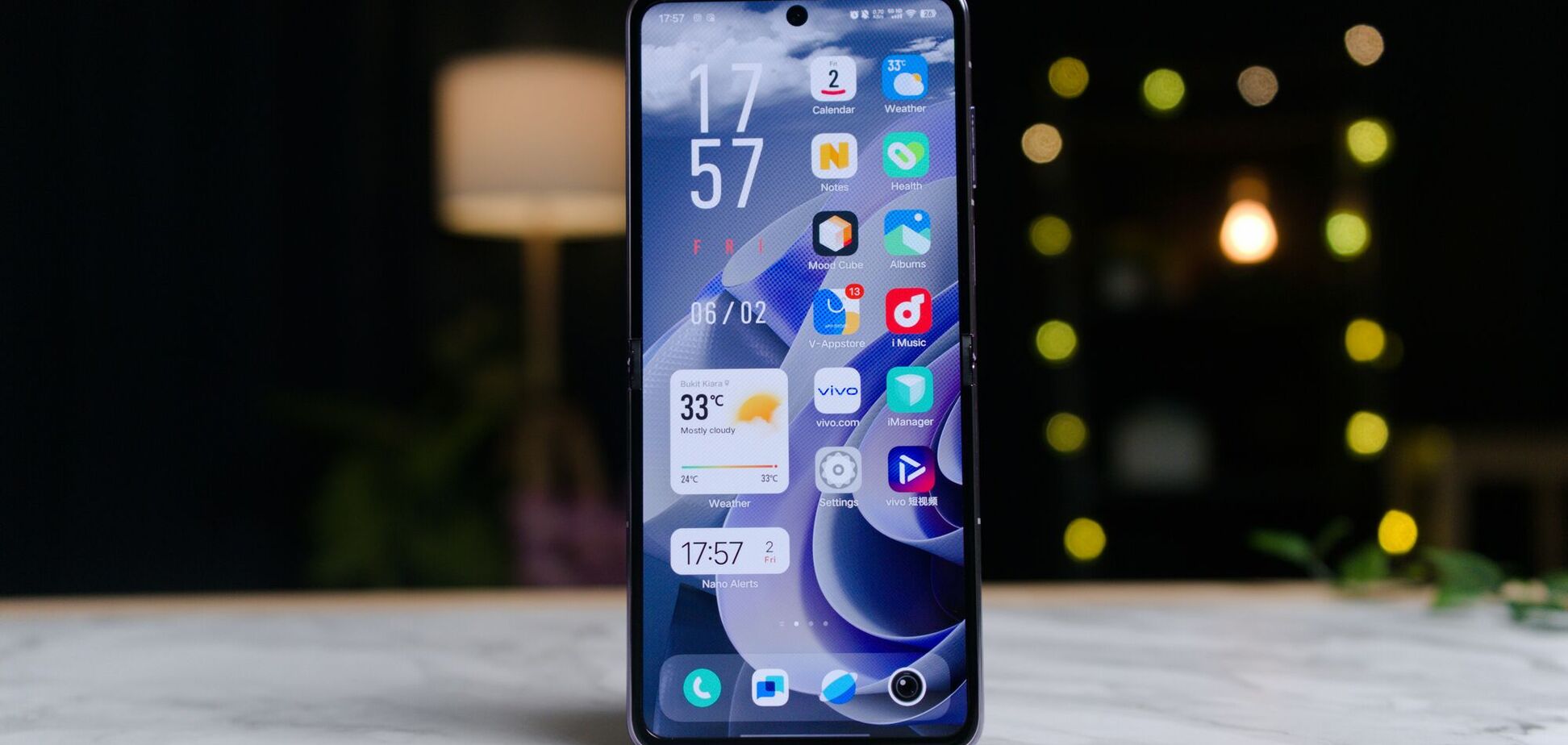

Будьте первыми в курсе главного – подпишитесь на Новини на OBOZ.UA в Google
Если ваш смартфон на Android начал сильно тормозить, это вовсе не означает, что пришло время покупать новый дорогой гаджет. Проблема редко кроется в самом "железе", чаще всего устройство замедляет различный цифровой хлам.
В процессе работы мобильные телефоны на Android накапливают кэш, лишние системные логи и остатки данных от приложений, о которых вы давно забыли. Все это перетягивает на себя ресурсы вашего смартфона. Хорошая новость заключается в том, что от всего этого хлама можно избавиться. Издание CNet рассказало, как вычистить из телефона цифровой мусор, этим убрать все подвисания и вернуть гаджету его первоначальную скорость. Вот самые эффективные способы.
Удалите все забытые приложения
Выделите несколько минут, чтобы просмотреть рабочий стол или меню приложений, и удалите все, чем вы больше не пользуетесь. Такие программы не только забивают драгоценную память, но и потенциально имеют доступ к вашей личной информации или разрешениям, которые вы предоставили при первом запуске.
Процесс удаления может немного отличаться в зависимости от производителя, но как правило он совсем простой и интуитивно понятный.
Избавьтесь от старых файлов
После приложений возьмитесь за файлы. Мы слишком часто забываем обо всем, что когда-то загрузили "на один раз" – скриншоты, меню местных пиццерий, забавные мемы от друзей. На деле эти файлы накапливаются и замедляют телефон. Самый простой способ навести порядок в хранилище – воспользоваться встроенным приложением для работы с файлами.
На разных телефонах оно называется по-разному: у Samsung это "Мои файлы" (My Files), у Pixel – просто "Файлы" (Files), у OnePlus 10 Pro – "Диспетчер файлов" (File Manager). Просто введите "файлы" в поиске по меню приложений, и вы найдете то, что вам нужно.
Начните с папки "Загрузки" (Downloads). Все лишнее – на удаление, а важное можно перебросить в облако, например на Google Диск. Большинство таких приложений также сами указывают на "тяжелые" файлы, которые занимают больше всего места, а это значительно облегчает уборку.
Обновите вид через настройки экрана
Сторонники Android любят эту систему за возможность кастомизации. Вы можете ставить целые пакеты иконок или полностью менять лаунчер (интерфейс), но для начала загляните в стандартные настройки главного экрана. Иногда даже мелкие изменения в раскладке делают телефон визуально совсем другим.
Зажмите пальцем на пустом месте главного экрана и выберите "Настройки экрана" (или похожий пункт). Здесь можно, например, изменить сетку приложений. Казалось бы, мелочь – сменить 4x5 на 5x5, но дополнительный столбик иконок реально ощущается иначе. Также здесь часто прячется функция вызова уведомлений свайпом вниз в любой части экрана, чтобы не тянуться аж до верхнего края. Поэкспериментируйте, это весело.
Оптимизируйте общие параметры
Поскольку вы уже залезли в настройки, самое время изменить все, что вас раздражало весь. Например, темная тема не только выглядит стильнее, но и реально бережет заряд батареи (особенно на OLED-экранах). Также можно наконец запретить новым приложениям автоматически создавать иконки на рабочем столе.
Настройте приватность
И напоследок сделайте своему Android неоценимую услугу – проверьте параметры конфиденциальности. Зайдите в "Настройки" > "Приватность" > "Менеджер разрешений". Пройдитесь по категориям: какие приложения имеют доступ к вашей геолокации, контактам или камере? Если видите программу, которой эти данные явно ни к чему – смело отключайте. Это не займет много времени, но безопасность того стоит.
Ранее OBOZ.UA рассказывал, какие скрытые функции имеет камера на Android-смартфонах.
Подписывайтесь на каналы OBOZ.UA в Telegram и Viber, чтобы быть в курсе последних событий.


