Ви могли їх навіть не бачити: додаткові функції Google Maps


Будьте першими у курсі головного — підпишіться на Новини на OBOZ.UA у Google
Сервіс Google Maps залишається найпопулярнішим серед усіх безкоштовних навігаторів не тільки тому, що дозволяє прокладати маршрути, відстежувати затори чи швидко знаходити потрібні місця – кафе, заправки, готелі чи установи. Насправді у нього є ціла купа прихованих функцій, про які ви навіть не здогадувались.
Ці корисні можливості можуть значно спростити користування картою, а ще зробити її основні функції більш зручними та ефективними. Видання BGR розповіло про 5 таких секретів, які чомусь лишаються поза полем зору для більшості користувачів.
Додавайте емодзі до списків місць
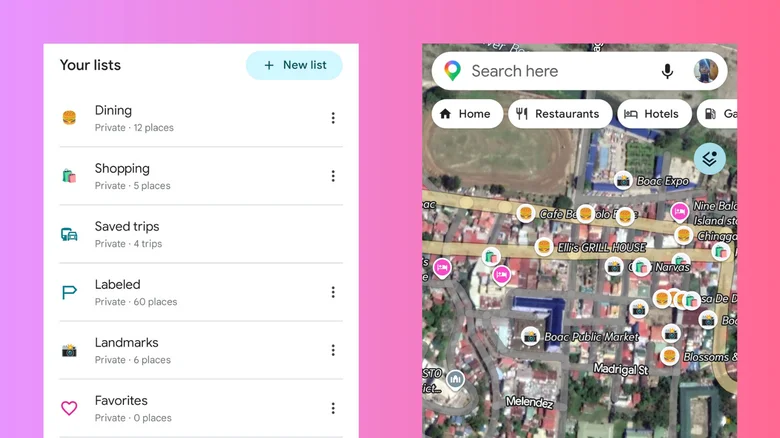
Якщо ви часто зберігаєте локації у списки, з часом вони можуть перетворитись на доволі незрозуміле нагромадження однотипних іконок. І через це може бути складно швидко зорієнтуватися, де саме кафе, а де магазин. Як вийти з цієї ситуації? Призначити кожному списку локацій власний емодзі. Так на карті одразу буде видно, що є чим.
Як це зробити:
- відкрийте Google Maps;
- перейдіть у вкладку You;
- відкрийте або створіть список;
- натисніть Edit (для існуючого);
- оберіть Choose icon;
- встановіть відповідний емодзі;
- натисніть Save.
Після цього всі збережені місця відображатимуться з обраними позначками. І карта виглядатиме не тільки зручнішою, але і веселішою.
Уникайте сходів під час маршруту
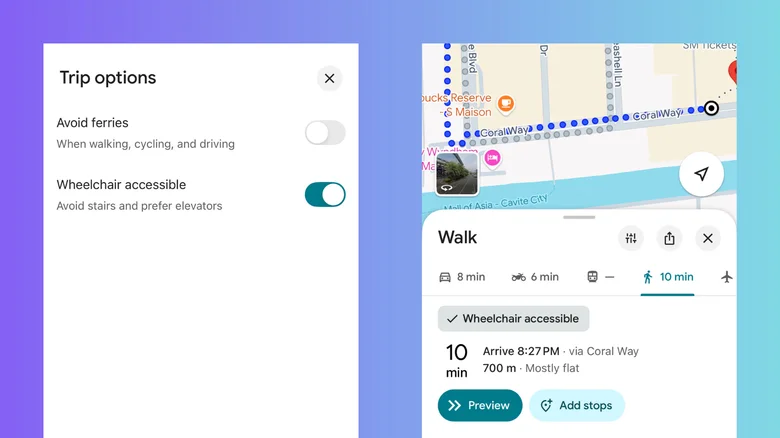
Сходи можуть серйозно ускладнити пересування – особливо якщо ви пересуваєтеся з валізою, дитячим візком, користуєтесь колісним кріслом чи вам просто важко ходити. Для таких випадків у Google Maps є функція, яка дозволяє прокласти маршрут без сходів, натомість з ліфтами чи зручнішими переходами.
Як увімкнути:
- знайдіть потрібний маршрут;
- натисніть Directions;
- оберіть режим пішохода або громадського транспорту;
- відкрийте фільтри;
- увімкніть Wheelchair accessible.
Майте на увазі: після цього маршрут може стати довшим. Але точно буде значно зручнішим, якщо ви маєте якісь обмеження мобільності.
Створюйте списки зі скриншотів
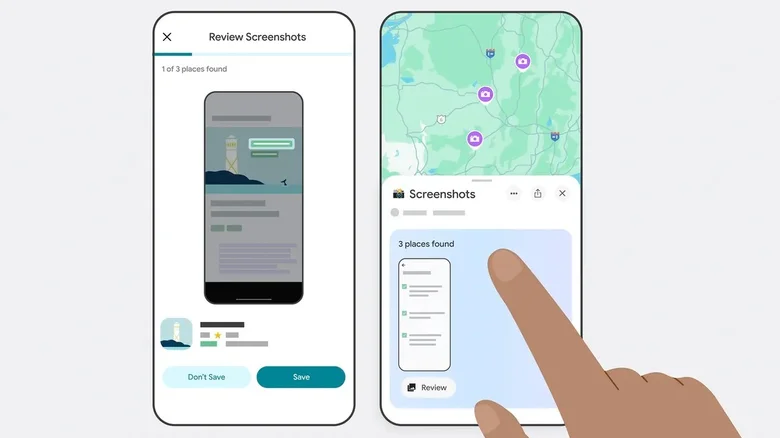
Часто цікаві місця знаходять у соцмережах і зберігають як скриншоти, які потім губляться в галереї. У Google Maps можна перетворити такі зображення на список локацій. Функція (щоправда, доступна лише на пристроях Apple) аналізує текст на скриншотах і знаходить ці місця на карті.
Як скористатися:
- відкрийте Google Maps;
- перейдіть у вкладку You;
- оберіть Screenshots;
- дозвольте доступ до фото;
- оберіть потрібні зображення;
- натисніть Add;
- перевірте знайдені місця і збережіть їх.
Так усі цікаві локації будуть зібрані в одному місці.
Встановлюйте нагадування про час виїзду
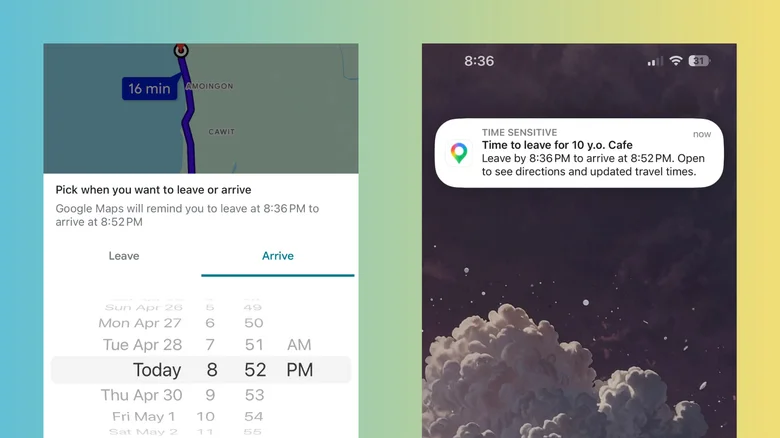
Щоб не запізнюватися, зазвичай доводиться самостійно рахувати час у дорозі і ставити нагадування зі звуковим сишналом. У Google Maps це можна зробити прямо в додатку — він сам підкаже, коли варто вирушати.
Як налаштувати:
- знайдіть пункт призначення;
- натисніть Directions;
- відкрийте меню (три крапки);
- оберіть Set a reminder to leave;
- вкажіть час виїзду або прибуття;
- натисніть Set Reminder.
У потрібний момент додаток нагадає, що пора вирушати.
Калібруйте місцезнаходження через камеру
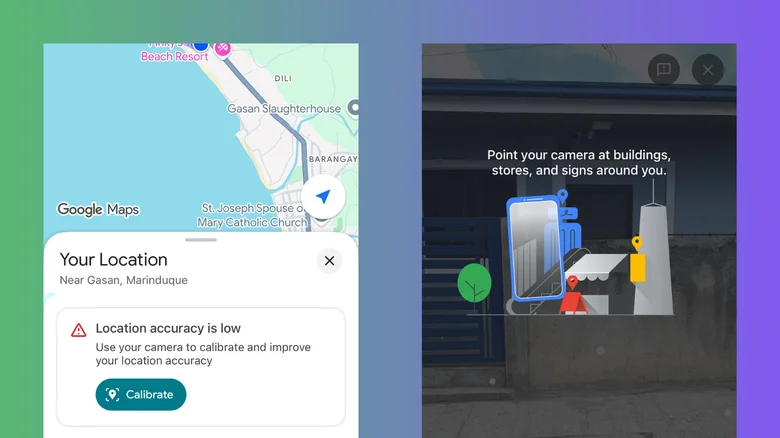
Інколи карта показує вас не зовсім точно, і це ускладнює орієнтування на місцевості. В таких випадках можна скористатися калібруванням через камеру. Функція аналізує будівлі навколо і уточнює ваше положення.
Як це зробити:
- натисніть на синю точку свого положення на карті;
- оберіть Calibrate
- натисніть Start;
- наведіть камеру на будівлі та знаки.
Після цього Maps точніше визначить ваше місце і полегшить навігацію. Дуже зручно, якщо GPS з якихось причин працює неточно.
Раніше OBOZ.UA розповідав, коли потрібно вмикати режим енергозбереження на смартфоні – не тільки коли заряду залишилось зовсім мало.
Підписуйтесь на канали OBOZ.UA в Telegram і Viber, щоб бути в курсі останніх подій.


