Как раздать интернет с iPhone: что делать, если не получается


iPhone способен превратиться в полноценную точку доступа, раздавая мобильный интернет другим устройствам – от MacBook до старых ПК. Это идеальное решение, когда стационарного Wi-Fi нет, а трафик нужен срочно.
Однако не все операторы позволяют раздачу бесплатно, а технические сбои могут испортить планы. OBOZ.UA объясняет, как включить режим модема, подключиться тремя способами и устранить самые распространенные проблемы. Даже если вы новичок, пошаговые инструкции сделают процесс простым и понятным.
Раздать интернет с iPhone
Прежде чем активировать режим модема, убедитесь, что ваш оператор поддерживает раздачу трафика. Некоторые тарифы ограничивают количество подключенных устройств или требуют дополнительной оплаты. Если в меню "Сотовая связь" отсутствует пункт "Режим модема", обратитесь к провайдеру – возможно, услугу нужно подключить отдельно. Раздача происходит с той SIM-карты, которая используется для звонков по умолчанию.
Точка доступа через меню
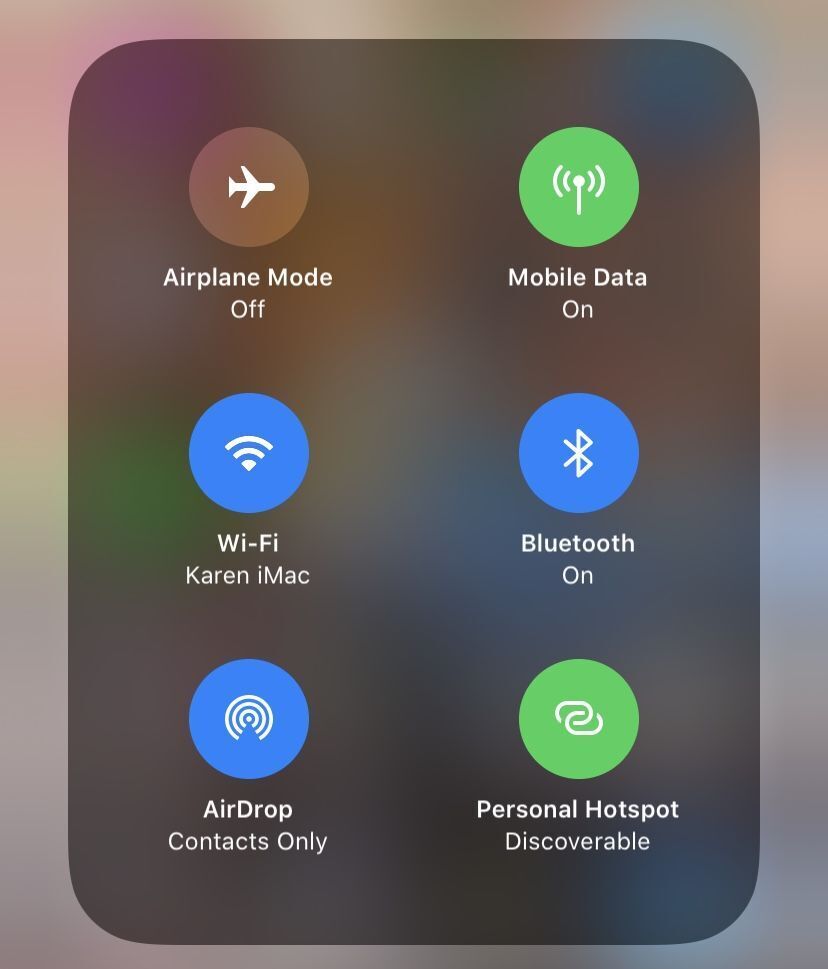
Самый простой способ – через меню. Откройте "Настройки", перейдите в "Сотовая связь" → "Режим модема" и активируйте ползунок "Разрешать другим".
Альтернатива: в "Настройках" сразу выберите "Режим модема" и включите опцию. Для устройств Apple с одним Apple ID подключение автоматическое – пароль вводить не придется.
Режим модема через пункт управления
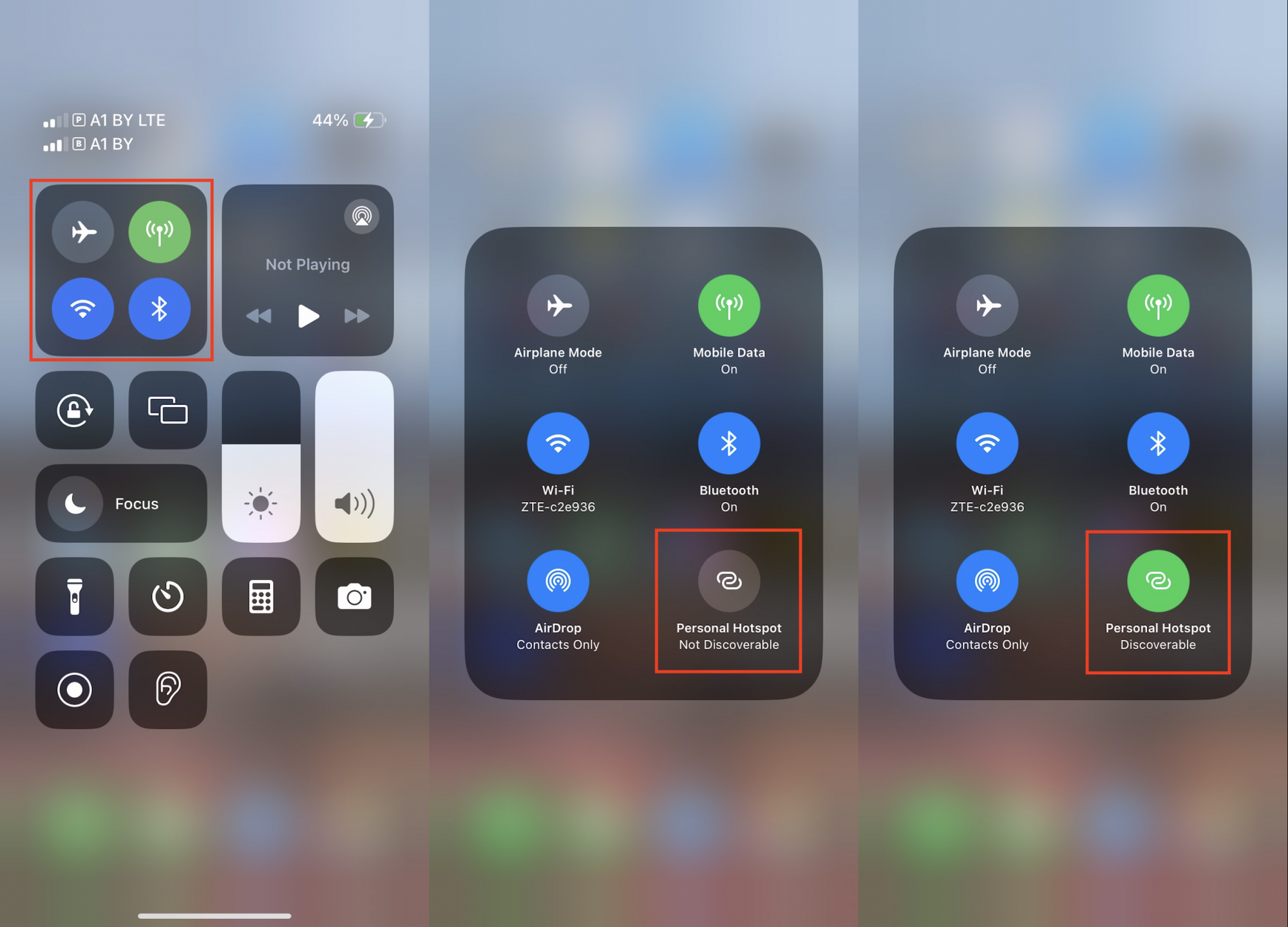
Взмахните вниз от правого верхнего угла экрана, задержите палец на блоке подключений (Wi-Fi, Bluetooth и т. д.). В расширенном окне нажмите иконку "Режим модема". Это самый быстрый способ, особенно когда нужно срочно поделиться интернетом.
После активации режима модема на другом устройстве откройте настройки Wi-Fi, найдите сеть с названием вашего iPhone и введите пароль (отображается на экране смартфона). Для безопасности измените стандартный пароль: "Настройки" → "Режим модема" → "Пароль Wi-Fi". Используйте только латинские буквы, цифры и знаки, минимум 8 символов.
Если возникли проблемы
Если подключение не удается, активируйте "Максимальную совместимость" (для iPhone 12 и новее), перезагрузите оба устройства, проверьте правильность пароля. На принимающем гаджете выключите и включите Wi-Fi. Не закрывайте меню модема на iPhone до установления соединения.
Подключение ПК через Bluetooth
Для старых компьютеров идеально подходит Bluetooth. Включите его на iPhone ("Настройки" → Bluetooth), активируйте режим модема. На ПК найдите iPhone в списке устройств, одобрите код-подтверждение. На Mac выберите iPhone в меню Bluetooth – соединение готово.
Раздача через USB-кабель
Если Wi-Fi и Bluetooth недоступны, используйте кабель Lightning/USB-C. Подключите iPhone к компьютеру, нажмите "Доверять этому компьютеру". В Finder (или iTunes) устройство появится как точка доступа. Для Windows вручную добавьте сеть в "Системные настройки" → "Сеть" → "iPhone USB".
Если соединение не работает, обновите macOS, переподключите кабель, проверьте наличие iPhone в списке сетей. Для старых версий macOS деактивируйте и активируйте службу "iPhone USB" в настройках сети. На Windows используйте адаптер, если порт не подходит.
Автоматическая раздача для семьи
Через "Семейный доступ" настройте автоматическую раздачу родственникам. В "Режиме модема" активируйте "Семейный доступ", выберите контакты и укажите "Авто" или "Запрос подтверждения". Теперь близкие будут подключаться без пароля.
Если ничего не помогает, сбросьте сетевые настройки: "Настройки" → "Основные" → "Перенос или сброс iPhone" → "Сбросить настройки сети". Проверьте обновления iOS, перезагрузите устройства. Помните: iPhone раздает интернет не только технике Apple, но и любым гаджетам – даже самым старым.
OBOZ.UA также предлагает узнать, где в доме лучше не ставить роутер, поскольку это влияет на раздачу.
Подписывайтесь на каналы OBOZ.UA в Telegram и Viber, чтобы быть в курсе последних событий.


