Помітно покращать фото: секрети камери iPhone, про які мало хто знає


Будьте першими у курсі головного — підпишіться на Новини на OBOZ.UA у Google
Однією з найбільш переваг iPhone називають їхні досконалі камери. Ними можна добре знімати усе – від макро- до кадрів нічного неба. Однак, декілька лайфхаків допоможуть вам налаштувати камеру у своєму смартфоні практично бездоганно.
Про ці лайфхаки детально розповіло видання Make Use Of. Ці приховані функції та розумні трюки, які виведуть ваші враження від фотографії на новий рівень.
Вимкніть звук спуску затвора камери
Багатьох з нас дратує звук, який видає смартфон під час фотографування. Цей звук імітує спуск затвора у механічній фотокамері. Хоча на iPhone немає можливості відключити звук затвора з міркувань конфіденційності, є кілька обхідних шляхів. Найшвидший спосіб – перевести iPhone у беззвучний режим за допомогою перемикача "Дзвінок/Без звуку" або кнопки "Дія". Ви також можете зробити це через "Пункт управління" на своєму пристрої.
Якщо ви не хочете переключатися в беззвучний режим щоразу, увімкніть Live Photos. При переході у цей режим програма "Камера" автоматично вимикає звук затвора для зйомки короткого відео з рухом. Ви також можете вимкнути звук затвора, знімаючи фотографії під час запису відео, або підключивши навушники, щоб звук відтворювався через них, а не через динаміки.
Виберіть стиль фотографії, який відповідає вашому смаку
Одна з найкращих (або найгірших, залежно від ваших уподобань) переваг камери iPhone – це автоматичне коригування фотографій. Завдяки цьому ваші знімки завжди будуть бездоганно виглядати без додаткової обробки з вашого боку.
Можливо, вас приваблює золотий або рожево-золотий фільтр, який наповнює знімки теплом. А може, ви віддаєте перевагу нейтральному кольору за чистий, реалістичний вигляд. Такі стилі можна встановлювати, як дефолтні, для камери iPhone. Щоправда, зробити це можна не у всіх моделях смартфонів Apple. Для їх використання вам знадобиться iPhone SE (3-го покоління) або будь-яка модель iPhone 13 чи новіша. На лінійці iPhone 16 вибір стилів був навіть додатково розширений.
Зафіксуйте улюблені налаштування камери
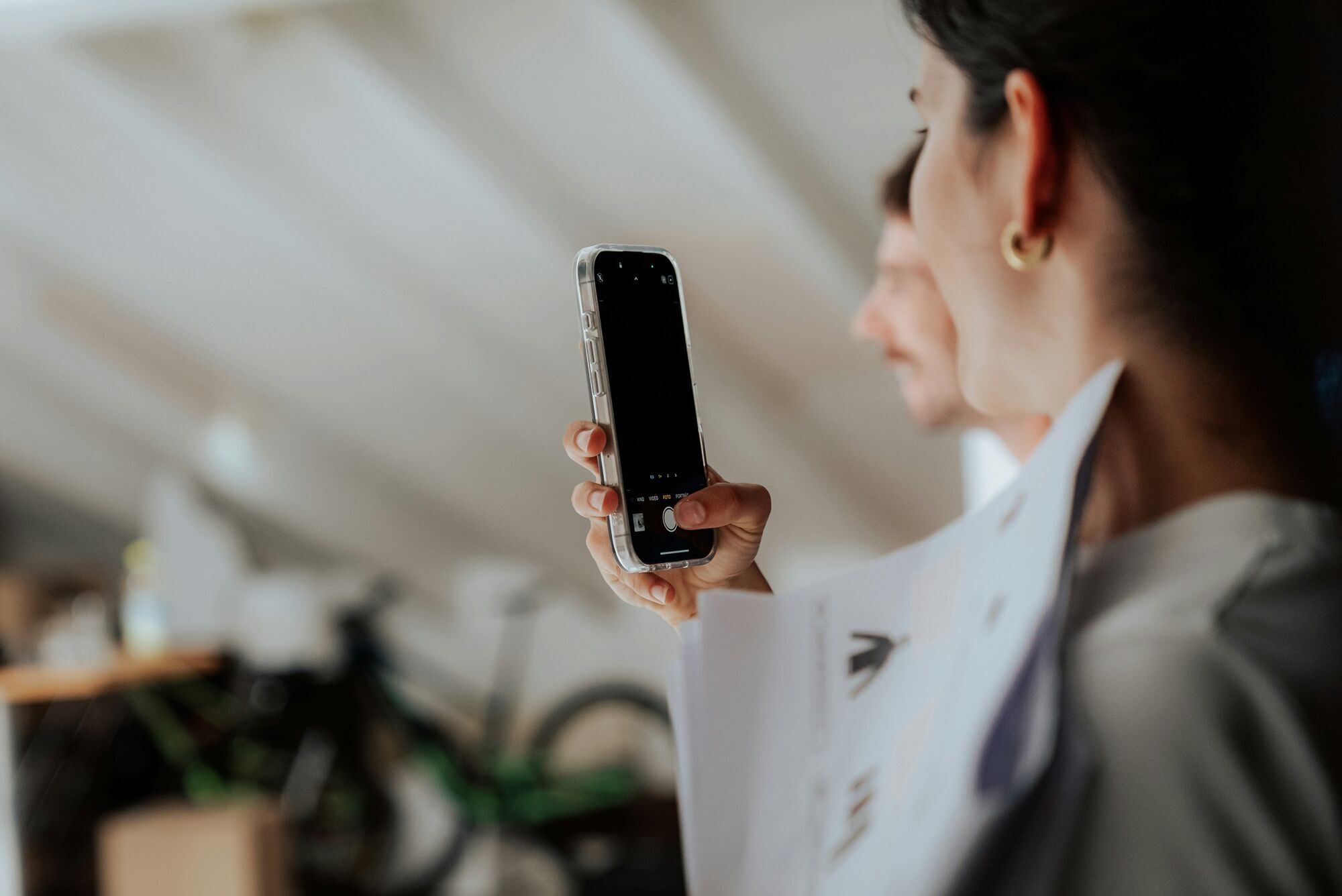
Щоразу, запускаючи камеру, ви використовуєте дефолтні її налаштування. Однак, ви можете обрати потрібні вам параметри, якщо увімкнете опцію "Зберегти налаштування". Ця функція фіксує те, як ви знімаєте (робите в основному портрети або віддаєте перевагу фіксації пейзажів), налаштовує камеру так, щоби вона перебувала в найкращому для цього режимі одразу в момент запуску. Вона може зберігати останній режим зйомки, вибраний фільтр, налаштування експозиції і навіть стан нічного режиму.
Щоб настроїти цю функцію, перейдіть до "Налаштування" > "Камера" > "Зберегти налаштування". Ви побачите кілька параметрів, таких як "Режим камери", "Стиль зйомки", "Керування глибиною", "Налаштування експозиції", "Нічний режим" та "Живе фото". Увімкніть перемикачі для тих, які потрібно запам'ятати.
Знімайте відео, не виходячи з режиму зйомки
Якщо ви перебуваєте в режимі фотокамери, але хочете швидко перемкнутись на зймку відео, просто натисніть і утримуйте кнопку спуску затвора. Замість того, щоб зробити фотографію, ваш iPhone почне записувати відео. Запис буде продовжуватися, поки ви утримуєте палець, як у Snapchat.
За бажанням ви також можете зафіксувати режим відео, щоб не тримати весь час кнопку. Для цього посуньте повзунок праворуч, і запис продовжиться без натискання кнопки.
Отримуйте нагадування про необхідність чищення об'єктива
Якщо ваш iPhone почав знімати тьмяні або розмиті кадри, можливо, прийшов час почистити його об’єктив. При цьому гаджет сам може нагадати вам про те, що лінза забруднилась. Якщо програма "Камера" помітить незвичайний серпанок або розмитість на ваших знімках, ви побачите сповіщення про те, що настав час протерти об'єктив. Щоб увімкнути цю функцію, перейдіть до "Параметри" > "Камера" та увімкніть "Поради з чищення об'єктива".
Зйомка GIF-анімації
Іноді одного знімка недостатньо, щоб відобразити момент, а повноцінне відео може здатися надто складним. Live Photos може допомогти, але якщо ви хочете поділитися чимось простим на різних платформах, створення GIF-анімації є ідеальним компромісом.
На відміну від деяких телефонів Android, у додатку "Камера" для iPhone немає вбудованої кнопки "Записати GIF". Але ви все одно можете створювати GIF-анімацію за допомогою програми Apple Shortcuts. Для цього спочатку потрібно зробити серію знімків. У програмі "Камера" змахніть кнопку спуску затвора вліво і утримуйте її, щоб почати швидку зйомку. Після цього відпустіть кнопку спуску затвора.
Щойно ви зробите потрібну вам серію знімків, відкрийте програму Shortcuts на своєму пристрої. Її можна встановити окремо, якщо програми нема у вашій бібліотеці. Далі перейдіть на вкладку "Галерея" у програмі "Команда" та знайдіть GIF. Потім натисніть значок "плюс" поряд з опцією "Перетворити серію на GIF", щоб додати команду до своєї бібліотеки.
Тепер перейдіть на вкладку "Бібліотека", натисніть "Перетворити серію на GIF" і виберіть потрібну фотографію із серії. GIF-анімація буде готова за кілька секунд. Натисніть піктограму "Поділитися", щоб надіслати її безпосередньо або зберегти у програмах "Фотографії" або "Файли".
Раніше OBOZ.UA розповідав, які характеристики камери та інші параметри матимуть iPhone 17, які вийдуть уже у вересні.
Підписуйтесь на канали OBOZ.UA в Telegram і Viber, щоб бути в курсі останніх подій.


