Кадри стануть кращими: приховані функції iPhone, які змінять ваші фото і відео


Будьте першими у курсі головного — підпишіться на Новини на OBOZ.UA у Google
Камера – один із найчастіше використовуваних застосунків на будь-якому смартфоні, а моделі iPhone вважаються одними з лідерів у сфері мобільної фотографії Саме тому компанія Apple постійно вдосконалює їх камери, причому не тільки апаратно, але і з точки зору зручності застосунку для зйомки.
Наприклад, у моделях iPhone 17 та операційній системі iOS 26 з’явилися нові функції камери – зокрема подвійний запис та покращені можливості фронтальної камери. Втім, окрім помітних новинок, у камері iPhone є чимало корисних можливостей, які не так активно рекламуються, але можуть зробити щоденну зйомку зручнішою. Видання BGR розповіло, де їх знайти і як ними скористатись.
Запис відео з режиму "фото"
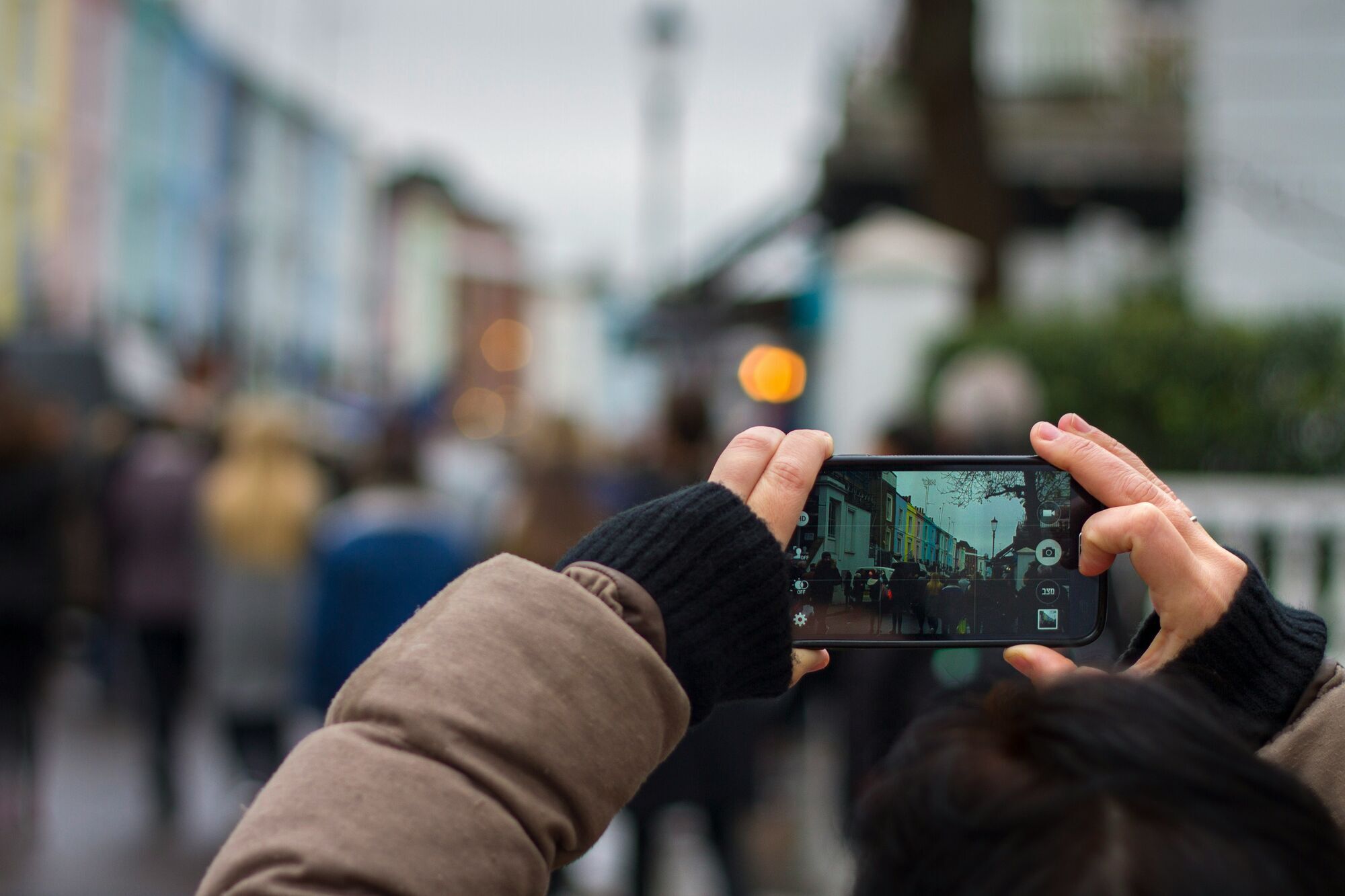
Іноді під час зйомки статичної фотографії може виникнути момент, який краще зняти на відео. Зазвичай для цього доводиться перемикатися в режим відео, але в камері iPhone є швидший спосіб. Щоб записати відео прямо з режиму фотографування, достатньо затиснути кнопку спуску. Запис почнеться одразу, а коли ви відпустите кнопку – зупиниться.
Якщо ж вам потрібно знімати довше кількох секунд, ви можете провести пальцем вправо, щоб зафіксувати запис і не тримати кнопку постійно натиснутою. Після цього камера продовжить знімати, а користувач зможе навіть робити окремі фото під час зйомки відео.
Цей режим має ще одну цікаву особливість: відео записується з тим самим співвідношенням сторін, яке встановлене для фотографій. Наприклад, можна використати формати 4:3 або 1:1, що недоступно у звичайному відеорежимі.
Водночас існують і обмеження. Якість такого відео нижча, ніж у стандартному режимі: у форматі 16:9 воно записується в 1080p, а в 4:3 чи 1:1 – приблизно в 1440p. Для звичайних відео цього достатньо, але якщо вам потрібен 4К-контент, його краще записувати в режимі "відео".
Призначення іншого застосунок на кнопку камери
У смартфонах, починаючи з iPhone 16, з’явилася спеціальна кнопка Camera Control. За замовчуванням вона відкриває стандартну камеру, але насправді її можна налаштувати інакше.
Якщо ви частіше користуєтеся сторонніми застосунками для зйомки, наприклад Instagram чи Snapchat, кнопку можна прив’язати саме до них. Щоб змінити налаштування:
- відкрийте Settings;
- перейдіть у Camera;
- виберіть Camera Control;
- у пункті Launch Camera оберіть потрібний застосунок.
Після цього кнопка запуску камери одразу відкриватиме саме обрану програму. Водночас базові жести керування – натискання для фото або свайп для зуму – продовжать працювати як раніше.
Зйомка фото голосовою командою
Зробити фото без рук можна за допомогою голосової команди. У цьому допоможе голосовий помічник Siri і спеціальний ярлик у застосунку Shortcuts. Щоб активувати функцію зробіть такі кроки:
- відкрийте застосунок Shortcuts;
- перейдіть у вкладку Gallery;
- знайдіть ярлик Say Cheese;
- натисніть Add Shortcut
Після цього вам достатньо буде сказати: "Siri, say cheese", і смартфон зробить фото автоматично. Камера навіть не відкриватиметься на екрані – кадр одразу збережеться у фотогалереї.
Сканування тексту і зображень за допомогою камери
Камера iPhone може працювати не лише як інструмент для фото, а й як швидкий сканер інформації. Вона здатна розпізнавати текст – наприклад номер телефону або адресу сайту.
Скористатися функцією просто:
- відкрийте камеру в режимі Photo;
- наведіть її на текст;
- дочекайтеся появи жовтої рамки;
- натисніть значок сканування.
Після цього з’являться доступні дії. Якщо камера розпізнала номер телефону – можна одразу подзвонити на нього або написати повідомлення. Якщо це вебпосилання – його можна відкрити в браузері. Звичайний текст також можна скопіювати, перекласти або знайти в інтернеті.
Плавний зум кнопкою камери
Кнопка Camera Control у нових iPhone може використовуватися і для масштабування. За замовчуванням камера просто перемикається між фіксованими значеннями зуму – наприклад 0.5×, 1× або 2×.
Але в налаштуваннях можна увімкнути плавний зум, який працює подібно до повзунка на екрані. Щоб активувати цю функцію:
- відкрийте Settings;
- перейдіть у Camera;
- виберіть Camera Control;
- увімкніть Camera Adjustments;
- у Customize оберіть Zoom.
Після цього вам достатньо буде провести пальцем по кнопці Camera Control, і масштаб кадру змінюватиметься плавно – аж до максимального наближення камери.
Раніше OBOZ.UA розповідав, як зробити фокусування камери iPhone ідеальним.
Підписуйтесь на канали OBOZ.UA в Telegram і Viber, щоб бути в курсі останніх подій.


